Die USV ist mit einem USB-Kabel direkt an die dauernd laufende Synology DiskStation angeschlossen. Das macht Sinn, weil dort der Datenverlust bei einem plötzlichen Stromausfall wahrscheinlicher / grösser ist, als am PC, der nicht immer läuft.
Leider gibt es keinen weiteren Anschluss, mit dem man die USV und den PC koppeln kann. Eine APC USV hat leider nur einen USB-Datenport, also kann das USB-Kabel nur an ein Gerät angeschlossen werden.
Die Software auf dem PC heisst „PowerChute Serial Shutdown“ und hat leider keine Möglichkeit, die USV über das Netzwerk (LAN) oder „kabellos“ auszulesen.
Problem: Was mache ich, wenn ich sowohl die Synology DiskStation als auch den PC anschliessen möchte?
Lösung: Die Synology Diskstation muss als „Server“ fungieren. Sie übernimmt dann die Steuerung und gibt bei Bedarf über das Netzwerk den Auftrag an den PC, sicher und gezielt runter zu fahren.
Vorgehensweise:
- APC USV über das USB-Datenkabel mit einem USB-Anschluss der Synology DiskStation verbinden.
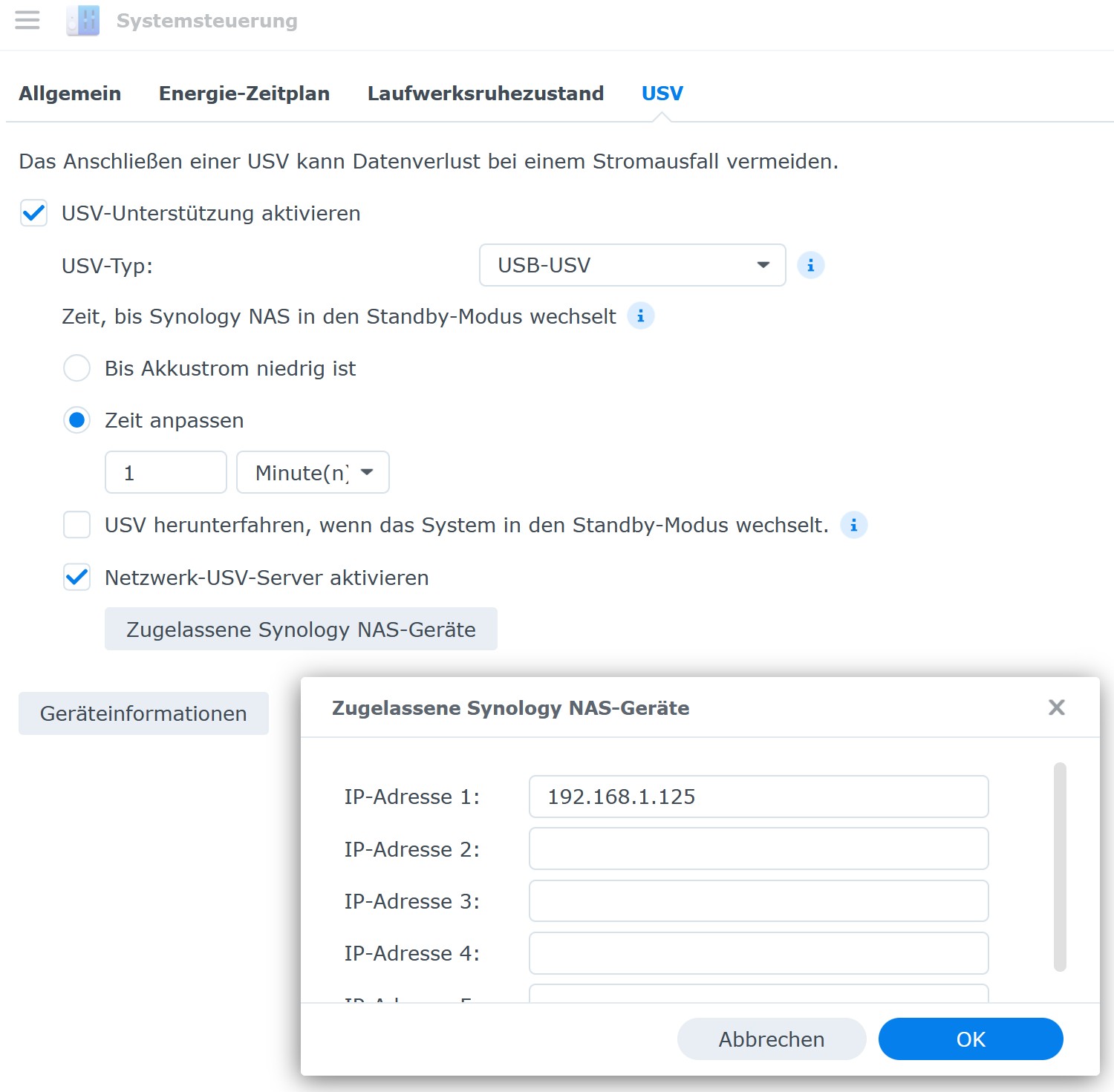
- Netzwerk-USV-Server auf der Synology aktivieren:
- DSM auf DiskStation | Systemsteuerung | Hardware & Energie | Reiter USV.
- Aktivieren Netzwerk-USV-Server.
- Zugelassene Synology NAS-Geräte (bzw. „Zugelassene IP-Adressen“): IP-Adresse vom Windows-PCs eintragen.
- Einstellungen speichern.
- WinNUT-Client (open Source) downloaden und auf dem PC installieren.
- Einstellungen | IP-Adresse der Synology DiskStation als NUT-Server eintragen.
- Standard-Port: 3493 | Benutzername: monuser | Passwort: secret (das sind die internen Standardwerte der Synology)
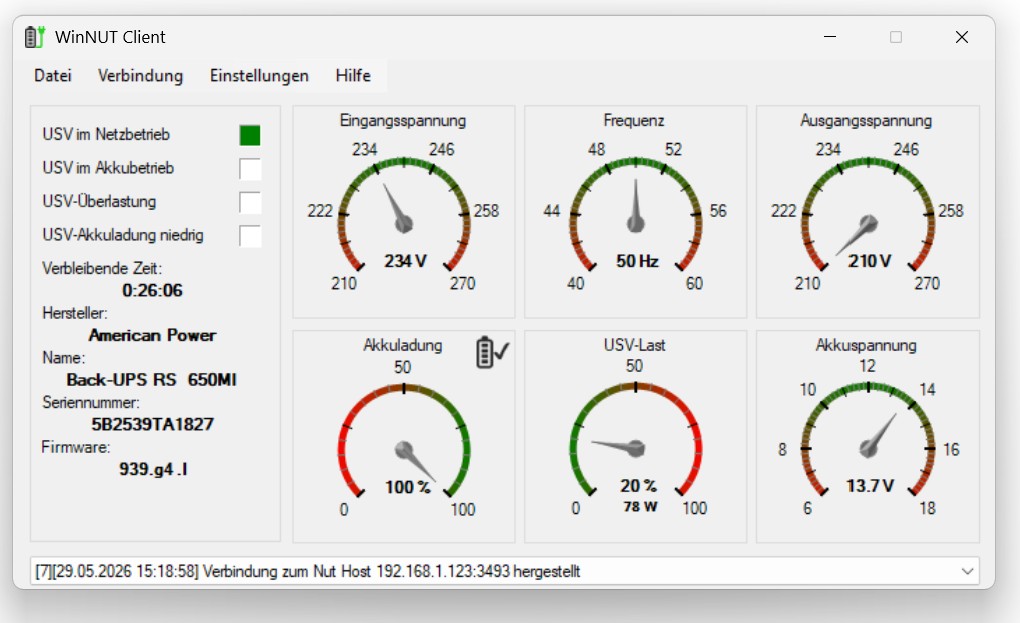
Läuft alles, so zeigt der WinNut Client eine solche Anzeige: